
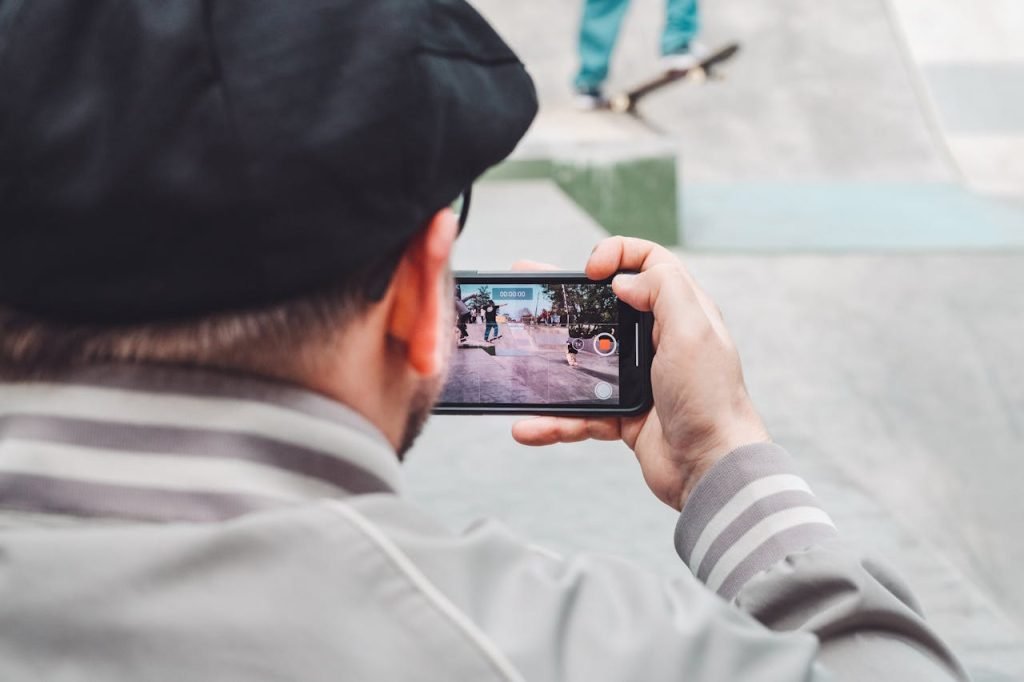
Einführung: Warum Text zu Videos hinzufügen?
Als erfahrener Videoblogger weiß ich, wie wichtig es sein kann, Text zu unseren Videos hinzuzufügen. Egal ob Sie Ihre Botschaft hervorheben, Ihre Zuschauer durch den Inhalt führen oder einfach nur Ihre Videos verschönern möchten – das Hinzufügen von Text kann Ihren Videos einen professionelleren Schliff verleihen und sie noch ansprechender machen.
Glücklicherweise ist es heutzutage einfacher denn je, kostenlos Text zu Videos auf Ihrem iPhone oder Android-Gerät hinzuzufügen. In diesem ausführlichen Leitfaden zeige ich Ihnen Schritt für Schritt, wie Sie das ganz einfach umsetzen können. Von der Auswahl der richtigen App bis hin zur Platzierung und Gestaltung des Texts – ich decke alles ab, was Sie wissen müssen.
Egal ob Sie Ihre Vlogs, Produktvideos oder Familienfilme aufpeppen möchten – mit den richtigen Techniken können Sie Ihren Videos einen ganz besonderen Touch verleihen. Also lassen Sie uns direkt loslegen!
Video-Editing-Apps: Die besten Optionen für iPhone und Android
Bevor wir mit dem Hinzufügen von Text zu Ihren Videos beginnen, müssen wir zunächst die richtige App finden. Glücklicherweise gibt es eine Vielzahl an kostenlosen und leistungsfähigen Video-Editing-Apps, die Ihnen diese Aufgabe erleichtern.
Für iPhone-Nutzer empfehle ich besonders folgende Optionen:
- iMovie: Die hauseigene Video-App von Apple bietet eine Vielzahl an Funktionen zum Hinzufügen von Text, Titeln, Übergängen und mehr. Ideal für Einsteiger und Fortgeschrittene.
- Videoshop: Eine sehr intuitive App mit vielen Textvorlagen und Gestaltungsmöglichkeiten. Perfekt für schnelle und einfache Videobearbeitungen.
- Clips: Eine kreative App von Apple, die sich besonders gut für die Erstellung kurzer, unterhaltsamer Videos eignet. Bietet tolle Texteffekte und Animationen.
Für Android-Nutzer empfehle ich diese Top-Optionen:
- InShot: Eine sehr leistungsfähige und benutzerfreundliche Video-Editing-App mit umfangreichen Textfunktionen.
- VivaVideo: Eine der beliebtesten Video-Apps für Android mit einer großen Auswahl an Textvorlagen und Effekten.
- PowerDirector: Eine professionelle Video-Editing-Suite, die auch das Hinzufügen von Text zu Videos einfach macht.
Probieren Sie am besten ein paar dieser Apps aus und finden Sie diejenige, die Ihren Bedürfnissen am besten entspricht. Jetzt können wir loslegen und Schritt für Schritt Text zu Ihren Videos hinzufügen!
Schritt 1: Die richtige App herunterladen und installieren
Egal ob Sie ein iPhone oder ein Android-Gerät besitzen – der erste Schritt ist immer, die passende Video-Editing-App herunterzuladen und zu installieren. Wie bereits erwähnt, empfehle ich Ihnen für iPhones iMovie, Videoshop oder Clips und für Android-Geräte InShot, VivaVideo oder PowerDirector.
Gehen Sie dazu einfach in den App Store oder den Google Play Store und suchen Sie nach der gewünschten App. Tippen Sie auf „Installieren“ und lassen Sie die App auf Ihrem Gerät installieren. Das kann je nach Internetverbindung ein paar Minuten dauern.
Sobald die Installation abgeschlossen ist, öffnen Sie die App und machen Sie sich mit den Funktionen vertraut. Schauen Sie sich besonders die Textbearbeitungstools an, damit Sie später nahtlos mit dem Hinzufügen von Text zu Ihren Videos beginnen können.
Schritt 2: Das Video importieren und bearbeiten
Als Nächstes müssen wir das Video importieren, das Sie bearbeiten möchten. In den meisten Video-Editing-Apps können Sie dafür entweder auf Ihre Foto-/Videobibliothek zugreifen oder direkt ein neues Video aufnehmen.
Wählen Sie das gewünschte Video aus und laden Sie es in die App. Nun können Sie mit der Bearbeitung beginnen – schneiden Sie unerwünschte Szenen heraus, passen Sie die Länge an und nehmen Sie sonstige Anpassungen vor, bevor wir zum nächsten Schritt übergehen.
Viele der Apps bieten Ihnen auch die Möglichkeit, Ihrem Video Musik, Overlays oder spezielle Effekte hinzuzufügen. Nutzen Sie diese Funktionen, um Ihrem Video einen individuellen Touch zu verleihen.
Schritt 3: Text hinzufügen und anpassen
Jetzt kommt der Kernpunkt unseres Leitfadens – das Hinzufügen von Text zu Ihrem Video. In den meisten Video-Editing-Apps finden Sie dafür ein eigenes Menü oder Symbol, das Sie einfach antippen müssen.
Wählen Sie dann aus einer Vielzahl von Textvorlagen die für Sie passende aus oder erstellen Sie Ihren eigenen Text. Passen Sie Schriftart, Größe, Farbe und Position an, bis der Text genau so aussieht, wie Sie es sich vorstellen.
Denken Sie daran, den Text so zu platzieren, dass er gut lesbar ist und sich harmonisch in das Video einfügt. Achten Sie auch auf die Dauer, für die der Text eingeblendet wird – Sie möchten Ihre Zuschauer nicht überfordern.
Probieren Sie ruhig verschiedene Varianten aus, bis Sie mit dem Ergebnis zufrieden sind. Viele Apps bieten Ihnen sogar die Möglichkeit, den Text zu animieren oder mit Effekten zu versehen.
Schritt 4: Texteffekte und Animationen verwenden
Um Ihren Videos noch mehr Dynamik und Professionalität zu verleihen, können Sie verschiedene Texteffekte und Animationen einsetzen. Viele der empfohlenen Video-Editing-Apps bieten Ihnen dafür eine große Auswahl an Optionen.
Wählen Sie beispielsweise aus Fadein- und Fadeout-Effekten, Schwebetexturen, 3D-Animationen oder blinkenden Schriften. So heben Sie Ihre Textelemente noch stärker hervor und machen Ihre Videos noch ansprechender.
Denken Sie aber auch hier wieder an die Lesbarkeit und Ästhetik – übertreiben Sie es nicht mit zu vielen Effekten, da sonst der Fokus vom Inhalt abgelenkt wird. Finden Sie den richtigen Balance zwischen Kreativität und Klarheit.
Schritt 5: Das Video speichern und teilen
Nachdem Sie Ihren Text perfekt platziert und gestaltet haben, ist es Zeit, das fertige Video zu speichern. In den meisten Apps finden Sie dafür ein „Exportieren“- oder „Teilen“-Symbol.
Wählen Sie dort die gewünschten Einstellungen aus – zum Beispiel Auflösung, Dateityp und Qualität. Dann tippen Sie auf „Exportieren“ und lassen Sie die App das Video rendern. Je nach Länge und Komplexität kann das ein paar Minuten dauern.
Sobald der Exportvorgang abgeschlossen ist, können Sie Ihr Video direkt in sozialen Medien teilen, per E-Mail versenden oder auf Ihrer Website einbinden. Ihre Zuschauer werden begeistert sein von dem professionellen Look Ihrer Videos!
Alternative Optionen: Kostenlose Online-Tools zum Hinzufügen von Text zu Videos
Neben den Video-Editing-Apps für iPhone und Android gibt es auch eine Reihe von kostenlosen Online-Tools, mit denen Sie Text zu Ihren Videos hinzufügen können. Das kann eine praktische Alternative sein, wenn Sie keinen Platz für eine App auf Ihrem Gerät haben oder einfach eine schnelle Lösung suchen.
Einige empfehlenswerte Optionen sind:
- Kapwing: Einfaches Online-Tool zum Bearbeiten und Hinzufügen von Text zu Videos. Bietet viele Gestaltungsmöglichkeiten.
- Clideo: Ermöglicht das Hinzufügen von Text, Titeln und Untertiteln direkt im Browser. Sehr intuitiv zu bedienen.
- Animoto: Ideal für die Erstellung kurzer, professionell aussehender Videos mit Texteinblendungen.
- Canva: Bekannt für seine Grafikdesign-Tools, bietet Canva auch Funktionen zum Videobearbeiten und Texteinbindung.
Der Vorteil dieser Online-Tools ist, dass Sie sie direkt in Ihrem Browser nutzen können, ohne eine App installieren zu müssen. Der Nachteil ist, dass die Funktionalität oft etwas eingeschränkter ist als in den dedizieren Video-Editing-Apps.
Probieren Sie am besten ein paar der genannten Optionen aus und entscheiden Sie selbst, welche Lösung am besten zu Ihren Bedürfnissen passt.
Tipps und Tricks: Wie man den Text am besten platziert und gestaltet
Um Ihre Videos mit Text wirklich professionell zu gestalten, gibt es ein paar hilfreiche Tipps und Tricks, die ich Ihnen ans Herz legen möchte:
- Platzierung: Positionieren Sie den Text so, dass er gut lesbar ist und sich harmonisch in das Bild einfügt. Vermeiden Sie es, ihn mitten im Geschehen zu platzieren.
- Schriftart und -größe: Wählen Sie eine Schriftart, die gut zu Ihrem Videostil passt. Achten Sie darauf, dass die Größe ausreichend ist, damit der Text gut lesbar bleibt.
- Kontrast: Stellen Sie sicher, dass der Text sich farblich vom Hintergrund abhebt. Helle Schrift auf dunklem Hintergrund oder umgekehrt funktioniert in der Regel am besten.
- Zeitliche Einblendung: Lassen Sie den Text nur so lange eingeblendet, wie er wirklich benötigt wird. Zu lange Textpassagen können ablenkend wirken.
- Rechtschreibung und Grammatik: Überprüfen Sie Ihren Text sorgfältig auf Fehler. Nichts lenkt Zuschauer mehr ab als Rechtschreibfehler im Video.
- Bewegung und Animationen: Setzen Sie Bewegungseffekte und Animationen sparsam ein. Zu viel Bewegung kann den Fokus vom Inhalt ablenken.
- Konsistenz: Achten Sie darauf, dass der Stil und die Gestaltung des Texts über das gesamte Video hinweg konsistent sind.
Befolgen Sie diese Tipps, und Ihre Videos werden nicht nur informativer, sondern auch visuell ansprechender für Ihre Zuschauer.
Fazit: Text zu Videos hinzufügen – einfach und kostenlos auf iPhone und Android
In diesem ausführlichen Leitfaden haben wir Schritt für Schritt gelernt, wie man ganz einfach und kostenlos Text zu Videos auf iPhone und Android hinzufügen kann. Von der Auswahl der richtigen App über das Importieren und Bearbeiten des Videos bis hin zur Platzierung und Gestaltung des Texts – ich habe Ihnen alle wichtigen Techniken erklärt.
Egal ob Sie Ihre Vlogs, Produktvideos oder Familienfilme aufpeppen möchten – mit den richtigen Werkzeugen und Techniken können Sie Ihren Videos einen professionellen und einzigartigen Touch verleihen. Probieren Sie es jetzt selbst aus und lassen Sie mich wissen, wie Ihre Videos geworden sind!
Ich hoffe, dieser Leitfaden war hilfreich für Sie und gibt Ihnen die nötigen Impulse, um Ihre Videos mit Text aufzuwerten. Lassen Sie Ihrer Kreativität freien Lauf und machen Sie Ihre Videos noch ansprechender für Ihre Zuschauer!