
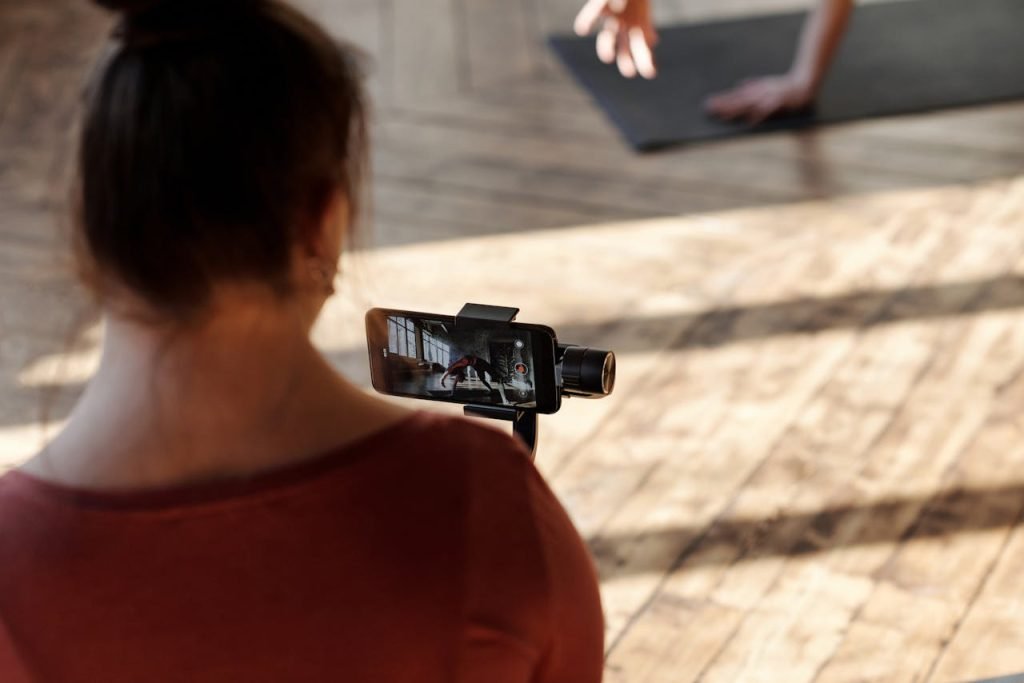
In unserer heutigen Welt voller schnelllebiger Inhalte und Informationen ist es manchmal wichtig, die Zeit anzuhalten und Dinge langsamer angehen zu lassen. Insbesondere wenn es um die Erstellung und Bearbeitung von Videos geht, kann das Verlangsamen eines Videos eine wunderbare Möglichkeit sein, um bestimmte Momente hervorzuheben, die Aufmerksamkeit des Betrachters zu fesseln oder einfach eine kreativere, kunstvollere Präsentation zu schaffen.
In diesem Artikel werden wir uns genauer ansehen, wie Sie Videos auf Ihrem iPhone oder Android-Gerät verlangsamen können. Wir werden die verschiedenen Möglichkeiten und Schritte erläutern, die Ihnen zur Verfügung stehen, sowie einige hilfreiche Apps vorstellen, die den Prozess erleichtern können. Lassen Sie uns gemeinsam in die Welt des Video-Verlangsamens eintauchen!
Warum möchten Sie ein Video verlangsamen?
Bevor wir in die technischen Details einsteigen, ist es wichtig, kurz darüber nachzudenken, warum Sie ein Video überhaupt verlangsamen möchten. Es gibt eine Reihe von Gründen, die dafür sprechen:
- Hervorheben von Details: Durch das Verlangsamen eines Videos können Sie bestimmte Details, Aktionen oder Momente hervorheben, die sonst möglicherweise übersehen würden.
- Künstlerischer Ausdruck: Das Verlangsamen eines Videos kann einen kreativen, künstlerischen Ausdruck verleihen und eine ganz besondere Stimmung oder Atmosphäre schaffen.
- Didaktische Zwecke: Wenn Sie ein Tutorial oder eine Erklärung erstellen, kann das Verlangsamen eines Videos den Zuschauern helfen, den Inhalt besser zu verstehen und nachzuvollziehen.
- Emotionale Wirkung: Durch das Verlangsamen von Szenen können Sie die Emotionen und Reaktionen der Protagonisten betonen und so eine stärkere emotionale Wirkung erzielen.
- Dramatische Wirkung: Das Verlangsamen von Actionszenen oder Höhepunkten kann die Spannung und Dramatik erhöhen und den Zuschauer in den Bann ziehen.
Egal, welcher Grund Sie dazu bewegt, ein Video zu verlangsamen – es gibt viele kreative Möglichkeiten, dieses Stilmittel einzusetzen und Ihre Videoinhalte noch interessanter und wirkungsvoller zu gestalten.
Möglichkeiten, ein Video auf dem iPhone zu verlangsamen
Wenn Sie ein Video auf Ihrem iPhone verlangsamen möchten, haben Sie mehrere Optionen zur Auswahl. Lassen Sie uns diese genauer betrachten:
- Eingebaute Video-Bearbeitungsfunktion: Das iPhone verfügt über eine integrierte Videobearbeitungsfunktion, mit der Sie Ihre Videos direkt auf dem Gerät bearbeiten können. Dazu gehört auch die Möglichkeit, die Wiedergabegeschwindigkeit anzupassen und das Video zu verlangsamen.
- Drittanbieter-Apps: Es gibt eine Vielzahl von Apps im App Store, die Ihnen das Verlangsamen von Videos auf dem iPhone erleichtern. Einige der beliebtesten und leistungsfähigsten Apps werden wir Ihnen im nächsten Abschnitt näher vorstellen.
- Video-Bearbeitungssoftware am Computer: Wenn Sie Zugriff auf einen Computer haben, können Sie Ihre Videos auch dort bearbeiten und verlangsamen. Dafür gibt es verschiedene Video-Bearbeitungsprogramme wie iMovie, Adobe Premiere Pro oder Final Cut Pro, die leistungsstarke Funktionen zum Verlangsamen von Videos bieten.
Egal, welche Methode Sie wählen, das Verlangsamen von Videos auf dem iPhone ist in der Regel unkompliziert und lässt Ihnen viel kreativen Spielraum.
Schritte zum Verlangsamen eines Videos auf dem iPhone
Nun, da wir uns die verschiedenen Möglichkeiten angesehen haben, lassen Sie uns die konkreten Schritte zum Verlangsamen eines Videos auf dem iPhone durchgehen:
- Öffnen Sie die Fotos-App: Navigieren Sie in der Fotos-App zu dem Video, das Sie verlangsamen möchten.
- Tippen Sie auf „Bearbeiten“: Klicken Sie auf den „Bearbeiten“-Button, um in den Videobearbeitungsmodus zu gelangen.
- Wählen Sie die Zeitlupenfunktion: Suchen Sie in den Bearbeitungsoptionen nach der Zeitlupenfunktion oder dem Geschwindigkeitsregler. Hier können Sie die Wiedergabegeschwindigkeit des Videos anpassen.
- Passen Sie die Geschwindigkeit an: Ziehen Sie den Geschwindigkeitsregler nach links, um das Video zu verlangsamen. Sie können die Geschwindigkeit stufenlos von 0,25x bis 1x einstellen.
- Speichern Sie Ihre Änderungen: Wenn Sie zufrieden mit der Verlangsamung sind, speichern Sie Ihre Bearbeitungen, indem Sie auf „Fertig“ klicken.
Das war es auch schon! Mit diesen einfachen Schritten können Sie Ihre Videos auf dem iPhone ganz einfach verlangsamen und Ihren kreativen Ausdruck perfektionieren.
Apps zum Verlangsamen von Videos auf dem iPhone
Neben der integrierten Videobearbeitungsfunktion des iPhones gibt es auch eine Reihe von leistungsfähigen Drittanbieter-Apps, die Ihnen das Verlangsamen von Videos erleichtern. Hier sind einige empfehlenswerte Optionen:
- iMovie: Die hauseigene Video-Bearbeitungs-App von Apple bietet umfangreiche Funktionen zum Verlangsamen von Videos. Sie können die Geschwindigkeit stufenlos anpassen und sogar Zeitlupen-Effekte erstellen.
- Videoshop: Eine beliebte und leistungsfähige Video-Bearbeitungs-App, die neben dem Verlangsamen auch viele andere Bearbeitungsmöglichkeiten bietet, wie z.B. Schnitte, Übergänge und Texteinblendungen.
- Slow Motion Video FX: Eine speziell auf Zeitlupe und Verlangsamung ausgerichtete App, die Ihnen eine Vielzahl an Einstellungen und Effekten zum Verlangsamen von Videos zur Verfügung stellt.
- Videoshop – Video Editor: Eine weitere leistungsstarke Video-Bearbeitungs-App, die neben dem Verlangsamen auch viele andere fortgeschrittene Funktionen bietet.
- Videoshop Pro: Die Profi-Version der Videoshop-App, die zusätzliche Funktionen wie Farbkorrektur, Stabilisierung und Texteinblendungen enthält.
Diese Apps bieten Ihnen ein breites Spektrum an Möglichkeiten, um Ihre Videos auf dem iPhone zu verlangsamen und kreativ zu bearbeiten. Probieren Sie am besten ein paar davon aus und finden Sie die für Sie am besten geeignete Lösung.
Möglichkeiten, ein Video auf Android zu verlangsamen
Auch auf Android-Geräten gibt es verschiedene Möglichkeiten, Videos zu verlangsamen. Lassen Sie uns einen Blick darauf werfen:
- Integrierte Videobearbeitung: Ähnlich wie auf dem iPhone verfügen viele Android-Geräte über eine integrierte Videobearbeitungsfunktion, mit der Sie die Wiedergabegeschwindigkeit anpassen können.
- Drittanbieter-Apps: Es gibt eine Vielzahl von Video-Bearbeitungs-Apps im Google Play Store, die Ihnen das Verlangsamen von Videos erleichtern. Einige der beliebtesten Apps werden wir Ihnen in den nächsten Abschnitten vorstellen.
- Video-Bearbeitungssoftware am Computer: Wie auf dem iPhone können Sie Ihre Videos auch am Computer bearbeiten und verlangsamen, indem Sie professionelle Video-Bearbeitungsprogramme wie Adobe Premiere Pro oder Final Cut Pro nutzen.
Egal, für welche Methode Sie sich entscheiden, das Verlangsamen von Videos auf Android-Geräten ist in der Regel unkompliziert und bietet viel kreativen Spielraum.
Schritte zum Verlangsamen eines Videos auf Android
Nun wollen wir uns die konkreten Schritte ansehen, um ein Video auf Ihrem Android-Gerät zu verlangsamen:
- Öffnen Sie die Galerie-App: Navigieren Sie in Ihrer Galerie-App zu dem Video, das Sie verlangsamen möchten.
- Tippen Sie auf „Bearbeiten“: Klicken Sie auf den „Bearbeiten“-Button, um in den Videobearbeitungsmodus zu gelangen.
- Suchen Sie die Zeitlupenfunktion: Suchen Sie in den Bearbeitungsoptionen nach der Zeitlupenfunktion oder dem Geschwindigkeitsregler. Hier können Sie die Wiedergabegeschwindigkeit des Videos anpassen.
- Passen Sie die Geschwindigkeit an: Ziehen Sie den Geschwindigkeitsregler nach links, um das Video zu verlangsamen. Je weiter Sie den Regler nach links schieben, desto langsamer wird die Wiedergabe.
- Speichern Sie Ihre Änderungen: Wenn Sie zufrieden mit der Verlangsamung sind, speichern Sie Ihre Bearbeitungen, indem Sie auf „Fertig“ oder „Speichern“ klicken.
Beachten Sie, dass die genauen Schritte je nach Android-Gerät und Betriebssystemversion leicht variieren können. Aber im Großen und Ganzen folgen sie diesem Schema, um Videos auf Ihrem Android-Smartphone oder -Tablet zu verlangsamen.
Apps zum Verlangsamen von Videos auf Android
Neben den integrierten Videobearbeitungsfunktionen Ihres Android-Geräts gibt es auch eine Reihe von leistungsfähigen Drittanbieter-Apps, die Ihnen das Verlangsamen von Videos erleichtern. Hier sind einige empfehlenswerte Optionen:
- Google Fotos: Die hauseigene Foto- und Videobearbeitungs-App von Google bietet eine einfache Möglichkeit, die Wiedergabegeschwindigkeit von Videos anzupassen.
- Adobe Premiere Rush: Eine benutzerfreundliche Video-Bearbeitungs-App von Adobe, die neben dem Verlangsamen auch viele andere fortgeschrittene Funktionen bereitstellt.
- InShot – Video Editor & Photo Editor: Eine vielseitige App, die Ihnen nicht nur das Verlangsamen, sondern auch andere Videobearbeitungsmöglichkeiten wie Schnitte, Übergänge und Texteinblendungen bietet.
- Videoshop – Video Editor: Eine weitere leistungsstarke Video-Bearbeitungs-App, die Ihnen eine Vielzahl an Einstellungen und Effekten zum Verlangsamen von Videos zur Verfügung stellt.
- PowerDirector – Video Editor App: Eine professionelle Video-Bearbeitungs-App, die neben dem Verlangsamen auch viele andere fortgeschrittene Funktionen wie Farbkorrektur, Stabilisierung und Texteinblendungen enthält.
Diese Apps bieten Ihnen ein breites Spektrum an Möglichkeiten, um Ihre Videos auf Android-Geräten zu verlangsamen und kreativ zu bearbeiten. Probieren Sie am besten ein paar davon aus und finden Sie die für Sie am besten geeignete Lösung.
Tipps und Tricks zum Verlangsamen von Videos auf dem iPhone und Android
Um Ihre Erfahrung beim Verlangsamen von Videos auf dem iPhone und Android noch weiter zu verbessern, haben wir hier einige zusätzliche Tipps und Tricks für Sie:
- Experimentieren Sie mit verschiedenen Geschwindigkeiten: Probieren Sie unterschiedliche Verlangsamungsstufen aus, um herauszufinden, welche Geschwindigkeit am besten zu Ihrem Video passt.
- Kombinieren Sie Verlangsamung mit anderen Effekten: Erwägen Sie, die Verlangsamung mit anderen Bearbeitungseffekten wie Farbkorrekturen, Übergängen oder Texteinblendungen zu kombinieren, um Ihre Videos noch kreativer zu gestalten.
- Achten Sie auf die Bildqualität: Stellen Sie sicher, dass die Bildqualität Ihres Videos auch bei Verlangsamung noch hochwertig bleibt und keine Artefakte oder Unschärfen entstehen.
- Passen Sie den Ton an: Wenn Sie ein Video verlangsamen, denken Sie auch daran, den Ton entsprechend anzupassen, damit Bild und Ton harmonieren.
- Speichern Sie Ihre Bearbeitungen sorgfältig: Speichern Sie Ihre bearbeiteten Videos sicher und verwenden Sie gegebenenfalls Cloud-Dienste, um Ihre Kreationen zu sichern.
- Teilen Sie Ihre Kreationen: Wenn Sie mit dem Ergebnis zufrieden sind, zögern Sie nicht, Ihre verlangsamten Videos mit Familie, Freunden oder in sozialen Medien zu teilen.
Mit diesen Tipps und Tricks können Sie Ihre Fähigkeiten beim Verlangsamen von Videos auf dem iPhone und Android weiter verbessern und Ihre Videoinhalte noch interessanter und wirkungsvoller gestalten.
Entdecken Sie jetzt, wie Sie Ihre Videoinhalte mit Hilfe von Verlangsamungseffekten noch kreativer und beeindruckender gestalten können. Probieren Sie es einfach aus und lassen Sie Ihrer Kreativität freien Lauf!